ניהול נכסים
כרטיס הנכס מרכז כתובת, מיקום מדויק על המפה, מחיר, יתרונות, תמונות ובלעדיות — ומזין את מנוע ההתאמות ואת הדף הציבורי. משרד שפתח את התחום המסחרי מקבל כאן גם שדות ייעודיים לנכסים מסחריים.
מה זה?
עמוד "ניהול נכסים" (/Properties) מרכז את כל הנכסים שלך: סטטוס, מחיר, בלעדיות ודף ציבורי. משם מוסיפים נכס, שולחים אותו ללקוח, יוצרים תיאור עם AI וסוגרים עסקה.
איך מוסיפים נכס
איך מוסיפים נכס מסחרי
רלוונטי רק למשרד שסימן "מסחרי" בהגדרות המשרד. משרד שעובד רק במגורים לא רואה את הבורר ולא את השדות האלה.
מה אומרת "רמת איכות"
דירוג הבניין שהנכס נמצא בו. שלוש רמות, והן מופיעות גם ליד הבורר בטופס:
- A חדש או משופץ, מערכות ברמה גבוהה, מיקום מוביל.
- B מתוחזק היטב, מפרט ישן או בינוני, מיקום משני.
- C ישן, גימור בסיסי, דורש השקעה.
השדה אינו חובה, אבל כדאי למלא אותו: לקוח שביקש רמה מסוימת לא יקבל את הנקודות של הקריטריון הזה על נכס שלא סומנה בו רמה.
איך קובעים מחיר ותנאים לנכס מסחרי
בשוק המסחרי המחיר לבדו לא אומר מה השוכר משלם. בקטע "מחיר ותנאים" בכרטיס המאפיינים המסחריים אפשר לרשום את הבסיס שלו.
איך מסמנים נכס מסחרי מושכר
איך מוסיפים בעלי נכס
בטופס הנכס, בקטע "פרטי בעלים", כל בעלים נשמר גם ככרטיס איש קשר במערכת. אפשר להוסיף בעלים אחד, שניים או יותר.
בעלי נכס נשמרים חסומים לדיוור ולוואטסאפ שיווקי, כי הם מסרו את הטלפון כדי לפרסם נכס ולא כדי לקבל פרסומות. אפשר לשלוח להם הודעה אישית רגילה מהמערכת.
דף ציבורי
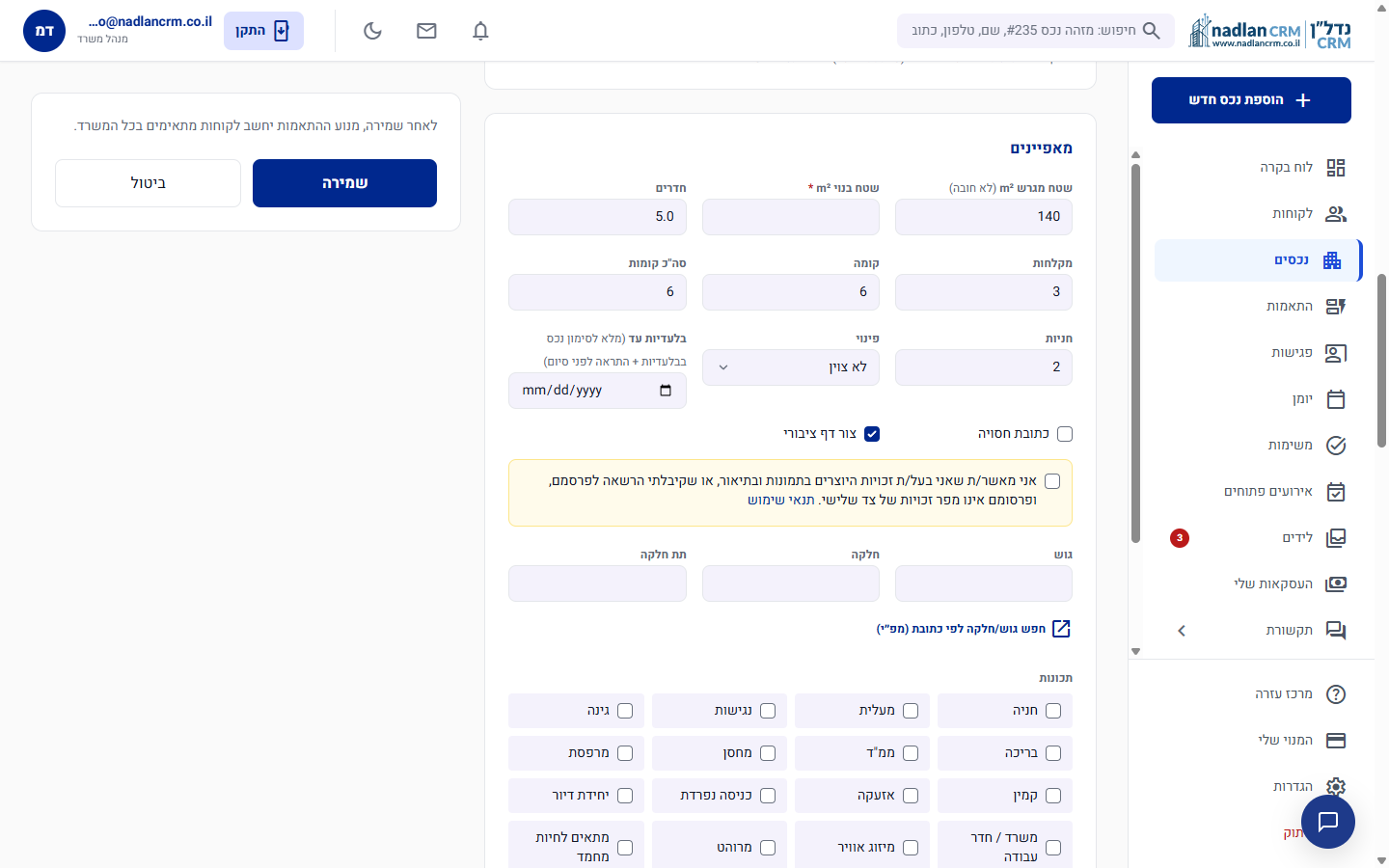
בטופס העריכה יש שני סימוני נראות:
- "כתובת חסויה" — בדף הציבורי תוצג רק העיר/שכונה במקום הכתובת המדויקת.
- "צור דף ציבורי" (מסומן כברירת מחדל) — הנכס מופיע בקטלוג הציבורי
/listingsובדף ציבורי משלו, מאונדקס בגוגל. הסר סימון אם הנכס מיועד רק ללקוחות סלקטיביים.
כשהסימון כבוי: כפתורי "דף ציבורי", "העתק קישור", "QR" ו"שלח ללקוח" נסתרים בכרטיס הנכס.
שליחת נכס ללקוח
אין כפתור "שתף קישור" עם תוקף קצר במערכת. הקישור לדף הציבורי של הנכס תקף כל עוד הנכס מסומן "צור דף ציבורי". יש 4 דרכים לשלוח את הנכס:
- "שלח ללקוח" (WhatsApp) ⭐ — בעמוד הנכס, כפתור ירוק בראש הדף. נפתח חלון לבחירת תבנית WhatsApp + לקוח. ההודעה ממולאת אוטומטית עם שם הלקוח, פרטי הנכס וקישור לדף הציבורי. לחיצה אחת פותחת WhatsApp Web עם ההודעה.
- "העתק קישור" — בקלף "שיתוף הדף הציבורי" בעמוד הנכס. מעתיק ללוח את הקישור לדף הציבורי בשפה שבחרת. הדבק לאן שתרצה.
- "דף ציבורי" — פותח את הדף הציבורי בלשונית חדשה לתצוגה מקדימה לפני שליחה.
- "שלט QR PDF" / "QR SVG" — מייצר קוד QR להדפסה (שלט בכניסה לבניין) או להטמעה במצגת. הסריקה מובילה לדף הציבורי.
תנאי: הנכס חייב להיות מסומן "צור דף ציבורי" בעריכה. אם לא — כל 4 הכפתורים נסתרים.
לשליחה לקבוצת לקוחות ביחד — השתמש בקמפיין WhatsApp עם נכס מיועד.
תיאור נכס אוטומטי (AI)
בטופס עריכת הנכס, ליד שדה התיאור, יש כפתור "צור תיאור עם AI". מלא קודם את פרטי הנכס (כתובת, חדרים, שטח, מחיר, יתרונות), ואז לחץ עליו, וה-AI כותב תיאור שיווקי בעברית של 4 עד 7 שורות מהנתונים שמילאת.
- עובד גם בהוספת נכס חדש (לפני שמירה) וגם בעריכת נכס קיים.
- המערכת לומדת את סגנון הכתיבה שלך מהתיאורים האחרונים שכתבת.
- התוצאה מוצגת לעריכה. תקן או הפעל שוב לפני שמירה.
- כל יצירה צורכת קרדיט AI אחד. ראה כלי בינה מלאכותית.
סגירת עסקה
בכרטיס הנכס - כפתור ירוק "סגור עסקה". ממלא את מחיר הנכס וסוג העסקה אוטומטית, מבקש אחוז עמלה ופיצול, וברגע השמירה מסמן את הנכס Sold/Rented ואת הלקוח Closed. ראה מדריך מעקב עסקאות.
בלעדיות
סמן "בלעדי" וקבע תאריך פקיעה. הסיכום בבוקר יזכיר לך 7 ימים לפני הפקיעה כדי להאריך או לוותר.
שיחות WhatsApp ואימייל בכרטיס
בצד כרטיס הנכס יש פאנל WhatsApp ופאנל אימייל עם ההתכתבות מול בעל הנכס. מייל שנשלח לבעל הנכס מהמערכת נרשם כאן, ואם חיברת Gmail עם סריקת תיבה, גם מיילים שהוא שולח לך מהכתובת שרשומה בכרטיס, ואתה מקבל על כך התראה בפעמון.
הפאנל מציג רשימת מיילים לפי תאריך. לחיצה על מייל פותחת את התוכן המלא. מיילים שלא נקראו מסומנים בנקודה, והמספר ליד ״אימייל״ מראה כמה חדשים יש. אם בעל הנכס רשום גם כלקוח עם אותו טלפון או אימייל, ההתכתבות מופיעה בשני הכרטיסים.
אם בעל הנכס הוא גם מכר אישי, לחץ "סמן כאישי" מתחת לרשימת המיילים. ההתכתבות נשארת אצלך בלבד, גם אם למנהל יש הרשאת פיקוח, וגם לא נשלחת לניתוח AI. הסימון מכסה את שתי כתובות הבעלים הרשומות בכרטיס, לא מוחק כלום, ולא מונע שליחת מיילים לבעל הנכס. לביטול לחץ "בטל סימון אישי" באותו מקום. הסבר מלא בניהול לקוחות.
איך מעבירים נכס לסוכן אחר
בראש כרטיס הנכס מופיע "סוכן מטפל" עם שם הסוכן שהנכס שייך אליו. למנהל המשרד מופיעה שם גם רשימת בחירה להעברה. סוכן רגיל רואה את השם בלבד.
- ברשימה מופיעים סוכנים פעילים בלבד. אי אפשר להעביר נכס לסוכן מושעה, כי אז אף אחד לא היה רואה אותו.
- הצפיות והחוזים שכבר נרשמו נשארים על שם הסוכן שביצע אותם.
סטטוסים
- זמין — הנכס פעיל למכירה/השכרה.
- במו״מ — מתנהל מו״מ אבל עדיין מופיע בשטח.
- נמכר/הושכר — הוסר מהתאמות.
- הוסר — לא מוצע יותר אך נשמר בהיסטוריה.
איך מפיקים דו״ח פעילות לנכס
תכונות של נכס מסחרי
רשימת התכונות משתנה לפי התחום. ברגע שבוחרים "מסחרי" בטופס, הרשימה מתחלפת ומציעה את התכונות שרלוונטיות לנכס עסקי.
שאלות נפוצות
כי זו לא שאלה על מחסן או מבנה תעשייה. במקום מספר החדרים מוצגים סוג הנכס והשטח, בכל מקום שבו נכס מוצג: הרשימה, הדף הציבורי, ה-MLS, הברושור והשלט.
לא. התחום נקבע ביצירה ונעול אחר כך, כי סוג הנכס המסחרי וכל השדות המסחריים תלויים בו.
כן. נכס יכול לשאת רישום מכירה ורישום שכירות בו-זמנית, כל אחד עם מחיר וסטטוס משלו.
ודא שהסימון "צור דף ציבורי" דלוק בעריכה. בלעדיו הנכס והכפתורים הציבוריים מוסתרים.
ההתאמות מחושבות אוטומטית עם שמירת הנכס; ראה דף העזרה "מנוע התאמות".
הקלד את שם הבעלים בחיפוש העליון. הנכס יופיע בתוצאות עם ציון "בעלים:" ליד הכתובת, גם אם הבעלים רשום על הנכס בלבד ואין לו כרטיס איש קשר. חיפוש לפי הטלפון של הבעלים עובד גם הוא, בכל צורת כתיבה.